

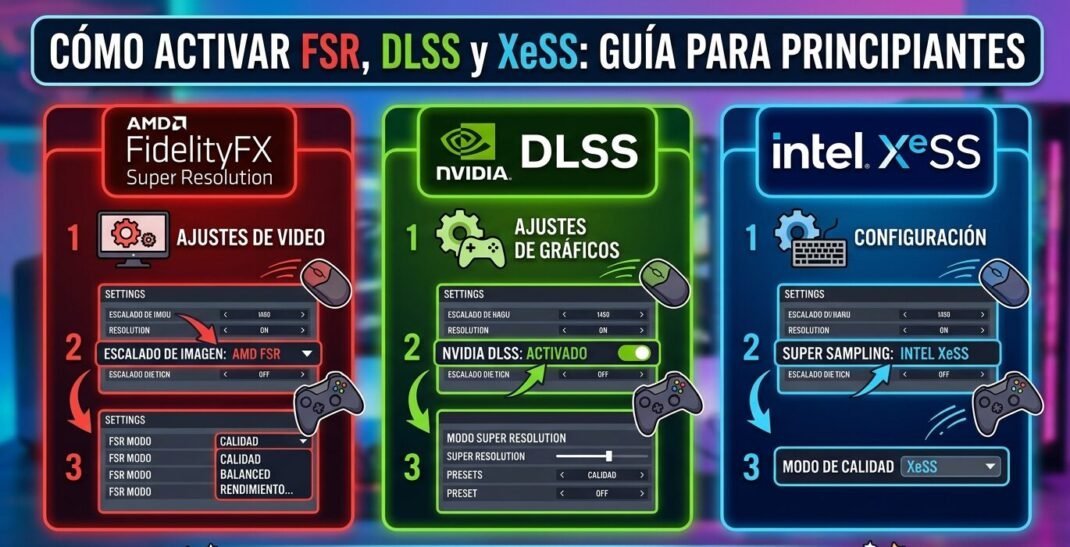

Seguro que te ha pasado: te compras un juego nuevo, lo pones en ultra y a los dos minutos vas a 20 fps. Y justo en los ajustes hay unas siglas raras (DLSS, FSR, XeSS) que prometen más fps. Sí funcionan, pero conviene saber qué estás tocando antes de marcar la casilla a ciegas.
¿Qué son DLSS, FSR y XeSS?
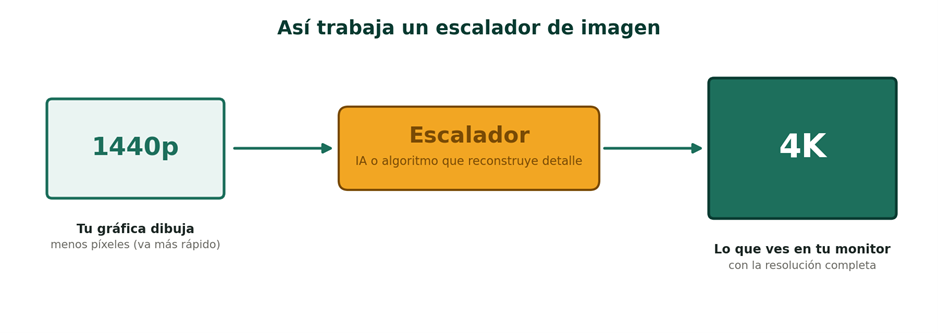
Las tres son tecnologías de escalado de imagen. En vez de dibujar el juego a la resolución completa de tu monitor, tu gráfica lo renderiza a una resolución más baja (por ejemplo, 1440p) y lo reescala a la tuya (4K, por ejemplo). Dibujar menos píxeles cuesta menos, así que ganas fps. La IA o el algoritmo se encarga de que el resultado no parezca un borrón.
DLSS (Nvidia)
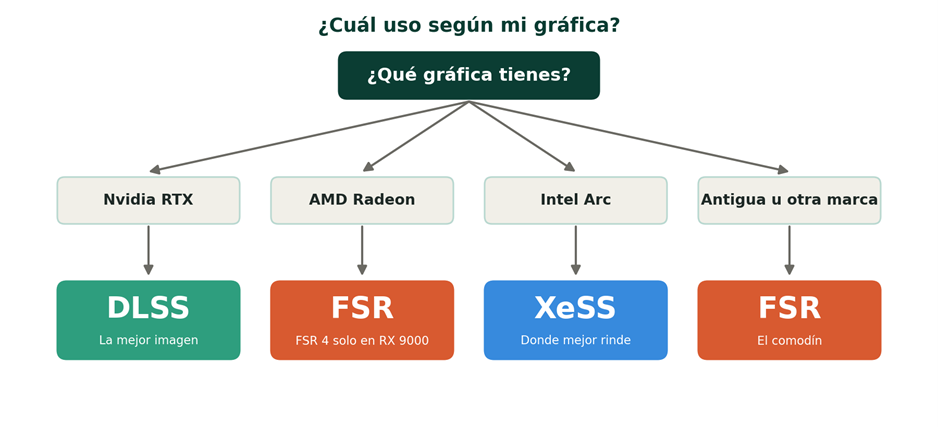
Es la de Nvidia y solo funciona en gráficas RTX. Usa inteligencia artificial y suele ser la que mejor imagen da, sobre todo en los modos de calidad media y baja.
FSR (AMD)
Es la de AMD, pero funciona en casi cualquier gráfica, incluidas Nvidia e Intel. Es de código abierto, por eso está en tantísimos juegos. La versión más nueva, FSR 4, de momento solo va en las Radeon RX 9000.
XeSS (Intel)
Es la de Intel. Rinde mejor en las gráficas Arc, que tienen hardware pensado para ello, aunque también funciona en otras marcas con algo menos de calidad.
¿Cuál puedes usar con tu gráfica?
Depende de tu hardware:
Antes de empezar: tres comprobaciones rápidas
- Drivers al día. Los fabricantes mejoran estas tecnologías con los controladores, y a veces un juego nuevo solo funciona bien con el driver más reciente.
- Juego actualizado. Muchos parches añaden o arreglan el soporte de escalado.
- Pantalla a su resolución nativa. Si juegas a una resolución más baja que la de tu monitor, el escalado trabaja peor. Déjalo en la nativa y regula los fps con el modo de calidad.
Cómo activar el escalado en el juego
No hay que instalar nada. Se activa desde el menú de gráficos del propio juego, en un apartado que suele llamarse «Escalado», «Upscaling» o «Alta resolución».
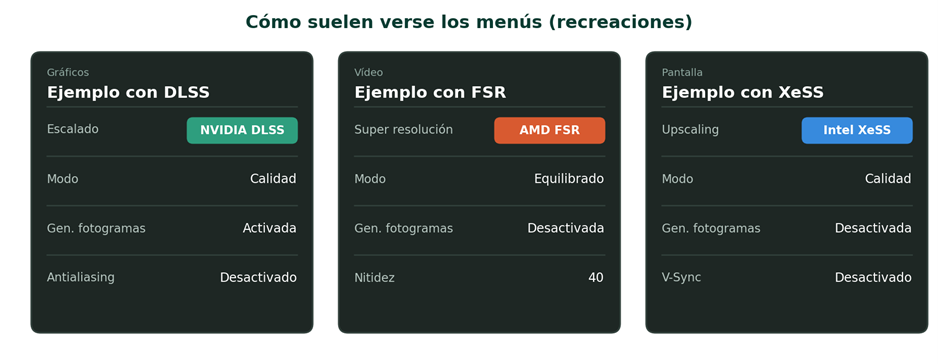
Qué modo de calidad elegir
Los modos (Calidad, Equilibrado, Rendimiento y Ultra rendimiento) solo cambian a qué resolución renderiza el juego por dentro antes de escalar. Cuanto más baja, más fps, pero más trabajo para el escalador. En un monitor 4K, los porcentajes típicos son:
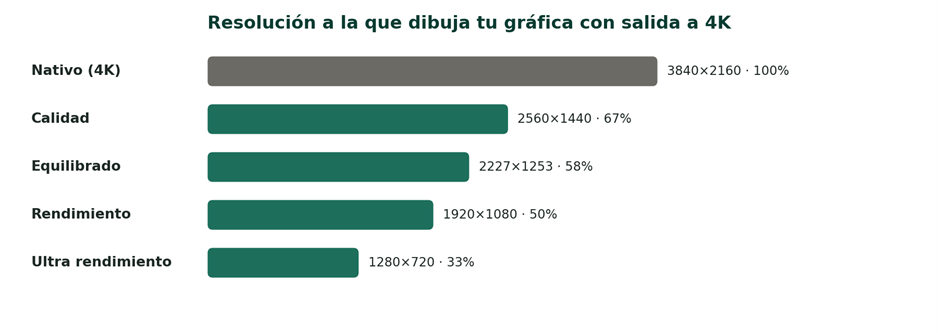
Calidad
El punto dulce casi siempre. Ganas fps y la diferencia con la resolución nativa cuesta verla.
Equilibrado
Para cuando Calidad no te da los fps que buscas.
Rendimiento
Pensado para 4K o gráficas justas. En 1080p se nota bastante más la pérdida de detalle.
Ultra rendimiento
Solo si no queda otra: es el que más pastoso se ve.
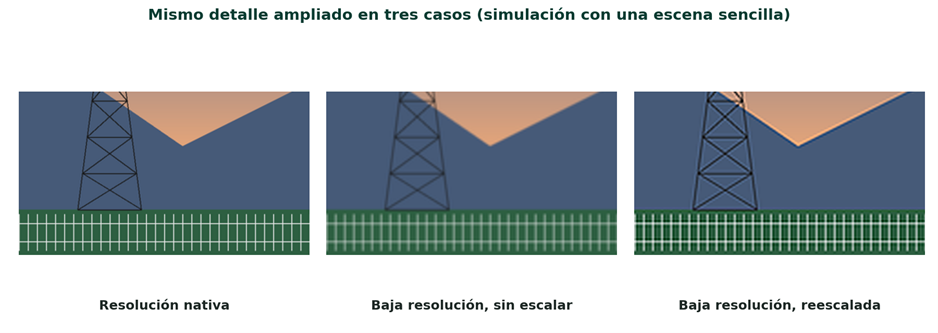
Para que te hagas una idea de qué hace el escalado, mira este ejemplo con una escena sencilla. Ojo: es una simulación con filtros clásicos de imagen, no es DLSS, FSR ni XeSS reales (esos reconstruyen mucho mejor el detalle), pero sirve para ver la diferencia entre dibujar en baja resolución sin más y reescalar con inteligencia.
Qué modo te conviene según tu monitor
La resolución de tu pantalla pesa más de lo que parece. Cuantos más píxeles tiene la imagen final, más material tiene el escalador para trabajar y mejor se ve:
| Monitor | Modo recomendado | Por qué |
| 1080p | Calidad | Con poca resolución de partida, los modos bajos se notan mucho |
| 1440p | Calidad o Equilibrado | Buen equilibrio entre imagen y fps |
| 4K | Equilibrado o Rendimiento | Aquí hasta Rendimiento suele verse bien |
Cómo comprobar que de verdad te compensa
No te fíes solo del contador de fps: lo importante es cómo se siente y se ve. Esta prueba lleva cinco minutos:
- Elige un punto del juego con mucho movimiento y mucho detalle, y vuelve siempre al mismo.
- Activa un contador de fps (el del propio juego, el de Steam o el de tu panel de drivers).
- Anota los fps con el escalado apagado.
- Activa el escalado en modo Calidad y vuelve a medir.
- Compara la imagen en movimiento. Si te convence, quédate; si no, prueba Equilibrado u otra tecnología.
Errores típicos al activar el escalado
- Activar dos cosas a la vez. Elige un solo escalador; si además dejas el antialiasing del juego, la imagen puede salir peor.
- Juzgar con la imagen parada. La diferencia se nota en movimiento, no en una captura quieta.
- Culpar siempre al escalador. El «fantasma» detrás de objetos en movimiento a veces es un fallo de ese juego. Prueba otro modo o actualiza juego y drivers.
- Olvidar los drivers. Una actualización puede mejorar bastante cómo se ve cada tecnología.
- Bajar la resolución del juego a mano. Es mejor dejar la resolución nativa y regular con el modo de calidad.
- No comparar. Haz la prueba tú: mismo sitio, escalado apagado y encendido.