

Saltar al contenido
New8Bit New8Bit New8Bit

Tecnología y Videojuegos

New8Bit New8Bit New8Bit

Tecnología y Videojuegos

  • Noticias
  • Pc & Hardware
    • Guías y Ajustes Gráficos
    • Periféricos
      • Teclados y Ratones
      • Monitores
      • Gamepad
  • Juegos
    • Animal Crossing: New Horizons
      • Guías
      • Personalización
    • Coral Island
      • Guías
      • Personalización
  • Consolas Portátiles
Guías y Ajustes GráficosPc & Hardware

Mejores ajustes de Windows 11 para ganar FPS

Por Equipo New8Bit
0

Casi todas las guías para subir FPS en Windows 11 prometen «hasta un 30 % más» con un puñado de clics. La realidad es menos vistosa. Algunos ajustes dan resultados medibles, otros no hacen nada y unos pocos te dejan el equipo menos seguro por una mejora que ni notas.

Esta guía recoge los cambios que merece la pena probar, dónde están y qué esperar de cada uno.

Los ajustes que sí suben FPS

Activa el Modo de juego
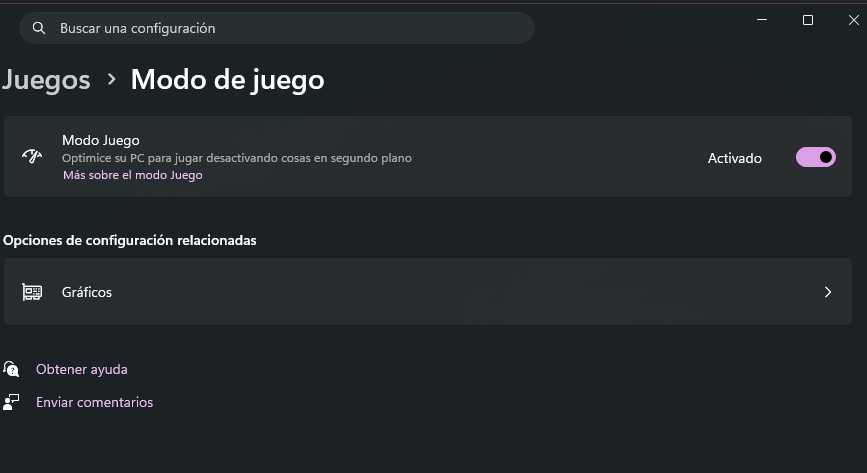
Ruta: Configuración > Juegos > Modo de juego.

Suele venir activado, pero compruébalo. Hace que Windows priorice el juego y limite las tareas en segundo plano, como las actualizaciones de controladores. No esperes milagros: ayuda sobre todo a estabilizar los tirones, más que a subir la media.

Pon el modo de energía en máximo rendimiento
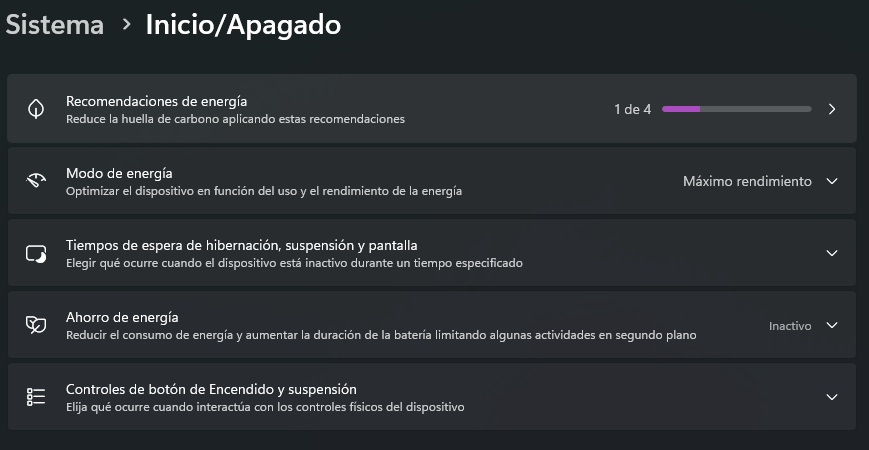
Ruta: Configuración > Sistema > Energía y batería > Modo de energía.

En portátiles conectados a la corriente, esto marca la diferencia. Con «Equilibrado» el procesador y la gráfica pueden recortar frecuencias antes de lo necesario. En sobremesa el efecto es menor, pero tampoco cuesta nada. Si juegas con batería, olvídate: perderás rendimiento sí o sí.

Prueba la programación de GPU acelerada por hardware
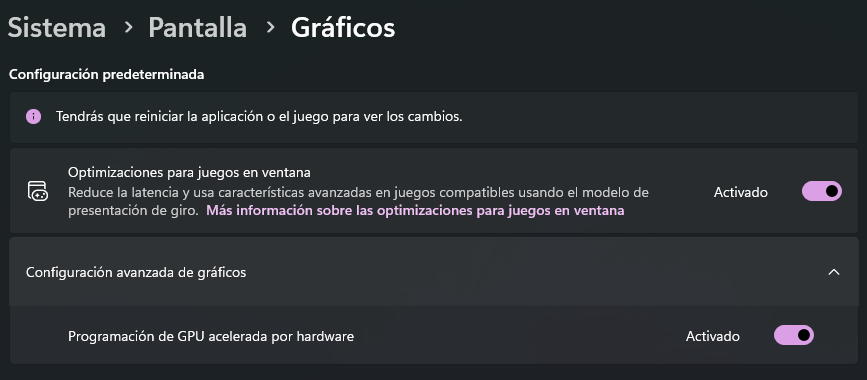
Ruta: Configuración > Sistema > Pantalla > Gráficos > Cambiar la configuración de gráficos predeterminada.

Esta opción deja que la tarjeta gráfica gestione parte de su propia memoria. Necesita una GPU y un controlador compatibles. En algunos equipos mejora la fluidez. Además, algunas funciones, como la generación de fotogramas de NVIDIA, la piden o funcionan mejor con ella activada.

Asigna la GPU al juego (portátiles con dos gráficas)
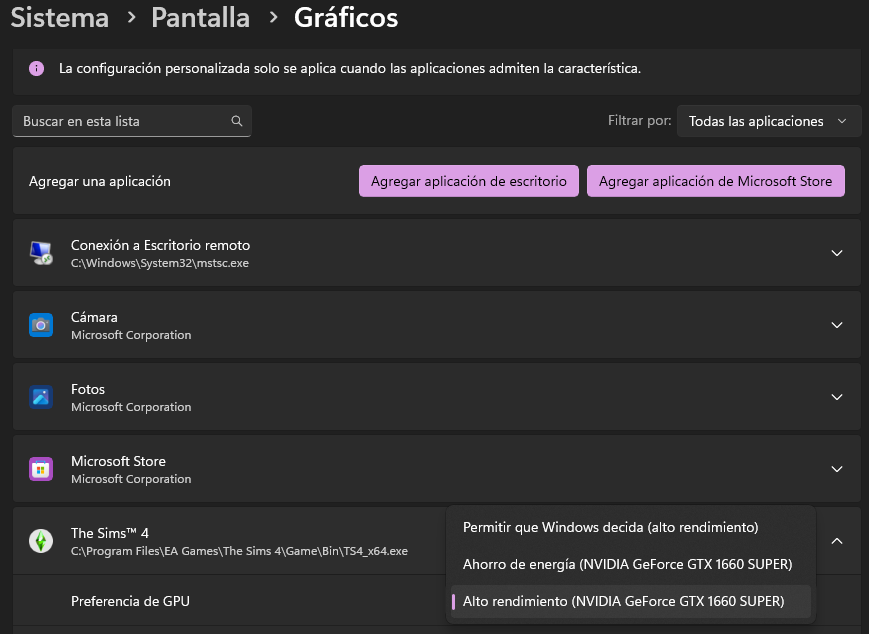
Ruta: Configuración > Sistema > Pantalla > Gráficos, añade el ejecutable del juego y elige Alto rendimiento.

Es el error más habitual en portátiles: el juego corre en la gráfica integrada sin que lo sepas. Si tu equipo tiene dos GPU, revisa esto primero. A veces explica una diferencia enorme de FPS.

Desactiva lo que arranca con Windows
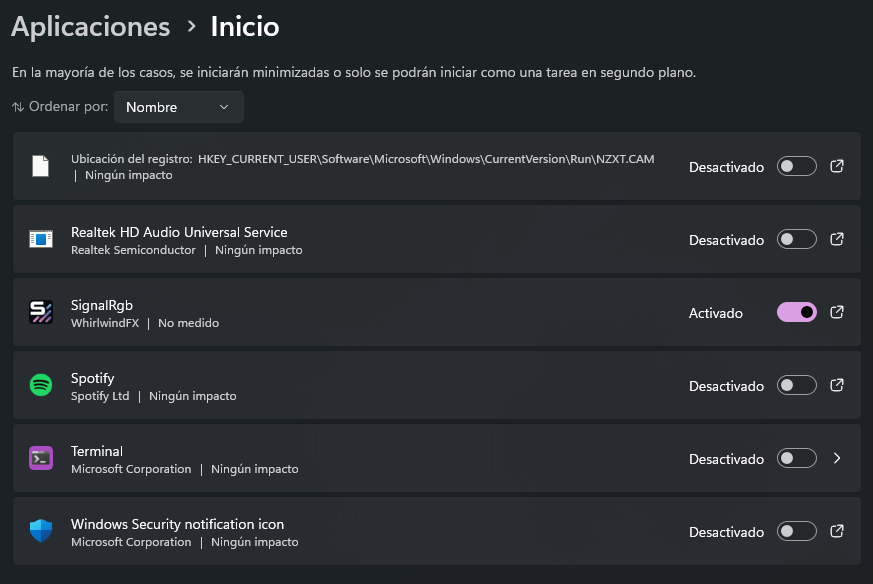
Ruta: Configuración > Aplicaciones > Inicio, o la pestaña Inicio del Administrador de tareas.

Lanzadores, clientes de chat, sincronizadores en la nube y actualizadores que no usas mientras juegas ocupan memoria y ciclos de CPU. Desactiva los que no necesitas. Esto importa más con 8 o 16 GB de RAM que con 32 GB.

Deja que Windows optimice los juegos en ventana
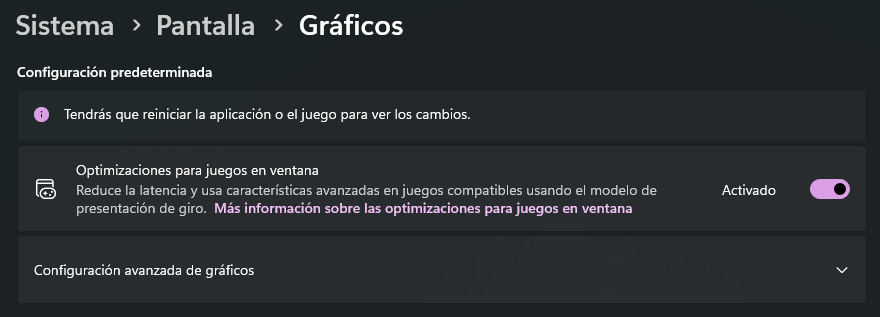
Ruta: Configuración > Sistema > Pantalla > Gráficos > Cambiar la configuración de gráficos predeterminada, opción Optimizaciones para juegos en ventana.

Si juegas en modo ventana sin bordes, esta función reduce la latencia y mejora la presentación de fotogramas en juegos con DirectX 10 y 11. Déjala activada.

Desactiva Auto HDR si no lo usas
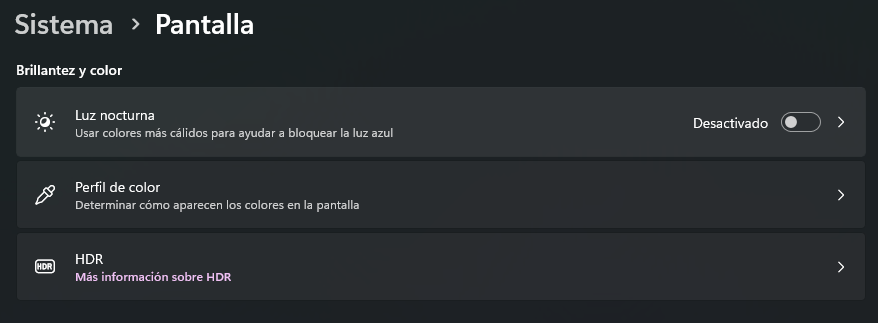
Ruta: Configuración > Sistema > Pantalla > HDR.

Auto HDR añade procesado extra a cada fotograma. Si tu monitor no es HDR o el efecto no te convence, apágalo y recupera algo de margen.

Mantén los controladores de la gráfica al día

No es un ajuste como tal, pero es el cambio que más funciona. Los fabricantes publican controladores optimizados para los juegos nuevos, y la diferencia en un estreno reciente puede ser considerable. Actualiza desde la web de NVIDIA, AMD o Intel, no desde herramientas de terceros.

Autor

Equipo New8Bit

Sígueme
Otros artículos
Anterior

PC gaming barato en 2026: cómo montarlo sin que la RAM te arruine

Siguiente

Llega el otoño a Coral Island: Los cultivos según el rango de ciudad

¡Sin comentarios! Sé el primero.

    Deja una respuesta Cancelar la respuesta

    Tu dirección de correo electrónico no será publicada. Los campos obligatorios están marcados con *

    Buscar

    Entradas recientes

    • Flores híbridas en Animal Crossing: New Horizons, todas las recetas paso a paso
    • Loftia: primeras impresiones de la demo
    • NVIDIA podría dejar de fabricar la RTX 5090: La IA destino para su chip
    • Idea de decoración: Mercadillo junto a ¨Mininook¨ en Animal Crossing: New Horizons
    • PC gaming barato en 2026: cómo montarlo sin que la RAM te arruine
    • X
    • Instagram

    Síguenos en redes sociales

    Copyright 2026 — New8Bit. Todos los derechos reservados.
    New8Bit
    Gestionar consentimiento
    Para ofrecer las mejores experiencias, utilizamos tecnologías como las cookies para almacenar y/o acceder a la información del dispositivo. El consentimiento de estas tecnologías nos permitirá procesar datos como el comportamiento de navegación o las identificaciones únicas en este sitio. No consentir o retirar el consentimiento, puede afectar negativamente a ciertas características y funciones.
    Funcional Siempre activo
    El almacenamiento o acceso técnico es estrictamente necesario para el propósito legítimo de permitir el uso de un servicio específico explícitamente solicitado por el abonado o usuario, o con el único propósito de llevar a cabo la transmisión de una comunicación a través de una red de comunicaciones electrónicas.
    Preferencias
    El almacenamiento o acceso técnico es necesario para la finalidad legítima de almacenar preferencias no solicitadas por el abonado o usuario.
    Estadísticas
    El almacenamiento o acceso técnico que es utilizado exclusivamente con fines estadísticos. El almacenamiento o acceso técnico que se utiliza exclusivamente con fines estadísticos anónimos. Sin un requerimiento, el cumplimiento voluntario por parte de tu proveedor de servicios de Internet, o los registros adicionales de un tercero, la información almacenada o recuperada sólo para este propósito no se puede utilizar para identificarte.
    Marketing
    El almacenamiento o acceso técnico es necesario para crear perfiles de usuario para enviar publicidad, o para rastrear al usuario en una web o en varias web con fines de marketing similares.
    • Administrar opciones
    • Gestionar los servicios
    • Gestionar {vendor_count} proveedores
    • Leer más sobre estos propósitos
    Ver preferencias
    • {title}
    • {title}
    • {title}