Physical Address
304 North Cardinal St.
Dorchester Center, MA 02124
Physical Address
304 North Cardinal St.
Dorchester Center, MA 02124

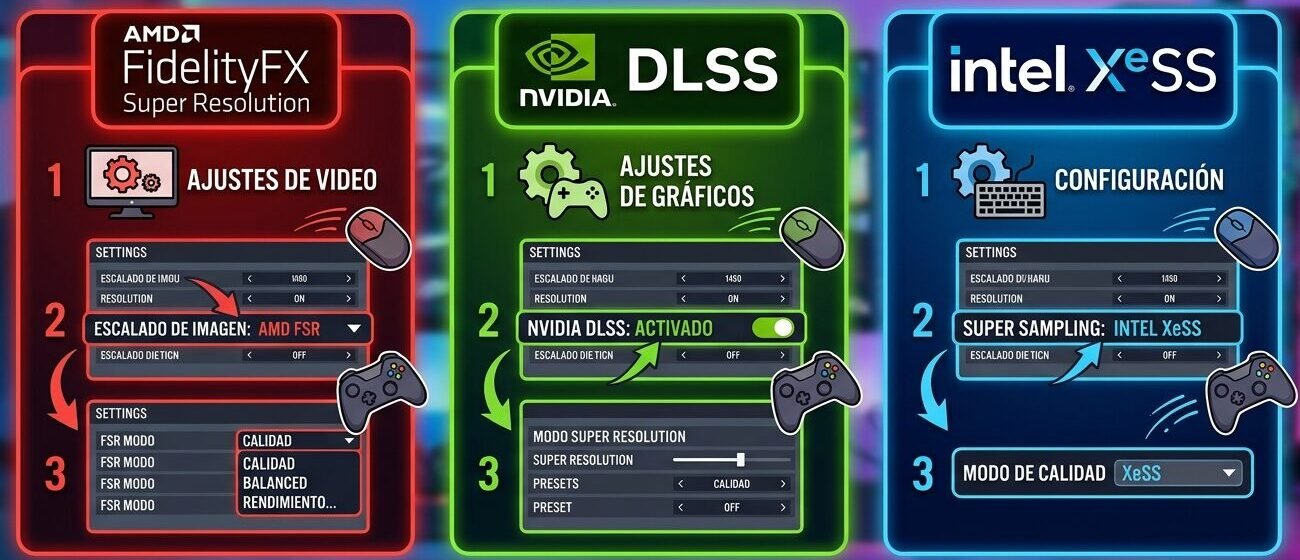
Seguro que te ha pasado: te compras un juego nuevo, lo pones en ultra y a los dos minutos vas a 35 fps. Y justo en los ajustes hay unas siglas raras (DLSS, FSR, XeSS) que prometen más fps casi gratis. Sí funcionan, pero conviene saber qué estás tocando antes de marcar la casilla a ciegas.
En esta guía vas a ver qué hace cada una, cuál puedes usar con tu gráfica, cómo activarla paso a paso, qué modo elegir según tu monitor y cuándo conviene (o no) usar la generación de fotogramas. Sin tecnicismos de más.
Las tres son tecnologías de escalado de imagen. En vez de dibujar el juego a la resolución completa de tu monitor, tu gráfica lo renderiza a una resolución más baja (por ejemplo 1440p) y lo reescala a la tuya (4K, por ejemplo). Dibujar menos píxeles cuesta menos, así que ganas fps. La IA o el algoritmo se encarga de que el resultado no parezca un borrón.
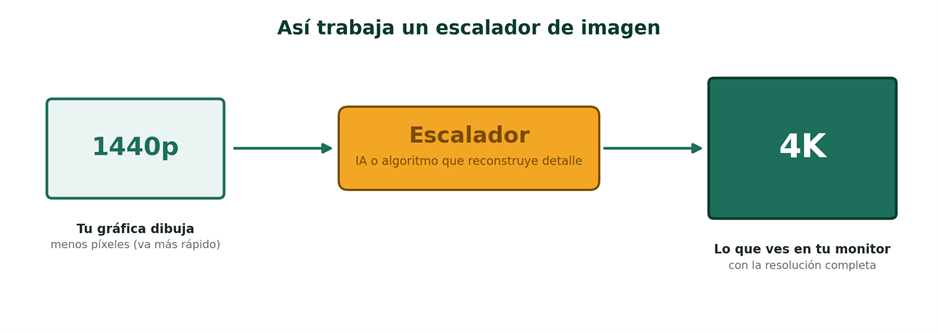
Idea básica: dibujar menos píxeles y reconstruir el detalle después.
Por qué existen: los juegos modernos son muy exigentes (resoluciones altas, trazado de rayos, efectos por todas partes) y las gráficas no siempre llegan. Escalar es un atajo para que puedas jugar fluido sin renunciar a gráficos bonitos.
Es la de Nvidia y solo funciona en gráficas RTX. Usa inteligencia artificial y suele ser la que mejor imagen da, sobre todo en los modos de calidad media y baja.
Es la de AMD, pero funciona en casi cualquier gráfica, incluidas Nvidia e Intel. Es de código abierto, por eso está en tantísimos juegos. La versión más nueva, FSR 4, de momento solo va en las Radeon RX 9000.
Es la de Intel. Rinde mejor en las gráficas Arc, que tienen hardware pensado para ello, aunque también funciona en otras marcas con algo menos de calidad.
Depende de tu hardware, no de gustos:
Depende de tu hardware, no de gustos:
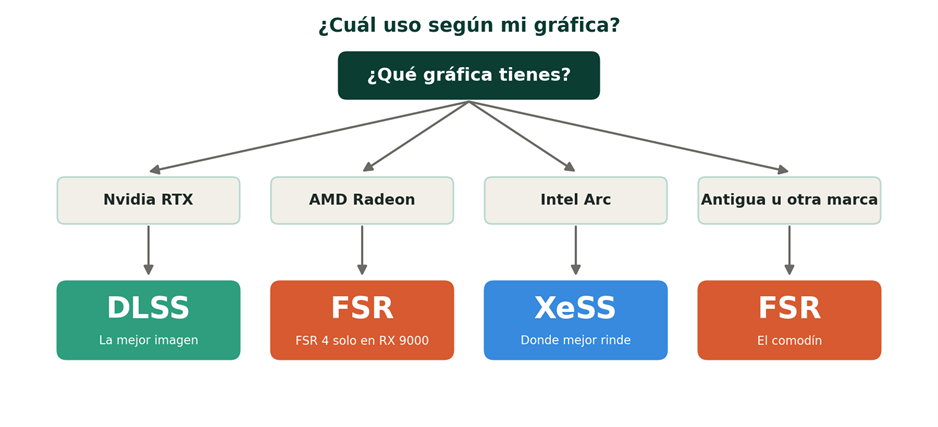
Resumen visual: tu gráfica decide la tecnología.
| Tecnología | Qué necesitas | Notas |
| DLSS | Nvidia RTX (serie 20 o posterior) | Suele dar la mejor imagen |
| FSR | Casi cualquier gráfica | La más compatible |
| XeSS | Mejor en Intel Arc, funciona en otras | En otras marcas pierde algo de calidad |
Regla práctica: con RTX, prueba DLSS primero; con AMD, FSR; y con una gráfica antigua o de otra marca, FSR suele ser el comodín. Si un juego ofrece varias, no pasa nada por probarlas todas y quedarte con la que mejor te parezca.
Pantalla a su resolución nativa. Si juegas a una resolución más baja que la de tu monitor, el escalado trabaja peor. Déjalo en la nativa y regula los fps con el modo de calidad.
No hay que instalar nada. Se activa desde el menú de gráficos del propio juego, en un apartado que suele llamarse «Escalado», «Upscaling» o «Alta resolución».
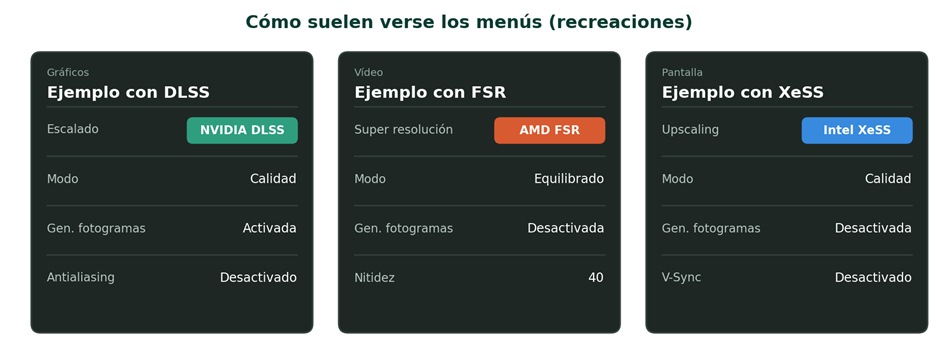
Así suelen verse los menús. Cada juego los llama a su manera, pero la idea es la misma.
No todos los juegos incluyen estas tecnologías, sobre todo los más antiguos. En ese caso hay alternativas: algunos paneles de drivers ofrecen escalado a nivel de sistema (el de AMD, por ejemplo), y en la Steam Deck puedes activar FSR a nivel de sistema desde el menú rápido. No es tan fino como el que va integrado en el juego, pero te saca de un apuro.
Los modos (Calidad, Equilibrado, Rendimiento y Ultra rendimiento) solo cambian a qué resolución renderiza el juego por dentro antes de escalar. Cuanto más baja, más fps, pero más trabajo para el escalador. En un monitor 4K, los porcentajes típicos son:
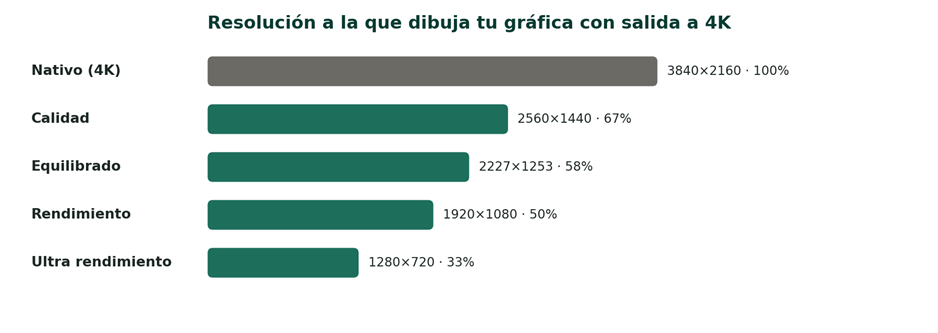
Resolución interna por modo con salida a 4K (los porcentajes varían un poco según el juego).
| Modo | Resolución interna en 4K | Escala |
| Calidad | 2560×1440 | 67% |
| Equilibrado | 2227×1253 | 58% |
| Rendimiento | 1920×1080 | 50% |
| Ultra rendimiento | 1280×720 | 33% |
El punto dulce casi siempre. Ganas fps y la diferencia con la resolución nativa cuesta verla.
Para cuando Calidad no te da los fps que buscas.
Pensado para 4K o gráficas justas. En 1080p se nota bastante más la pérdida de detalle.
Solo si no queda otra: es el que más pastoso se ve.
Para que te hagas una idea de qué hace el escalado, mira este ejemplo con una escena sencilla. Ojo: es una simulación con filtros clásicos de imagen, no es DLSS, FSR ni XeSS reales (esos reconstruyen mucho mejor el detalle), pero sirve para ver la diferencia entre dibujar en baja resolución sin más y reescalar con inteligencia.
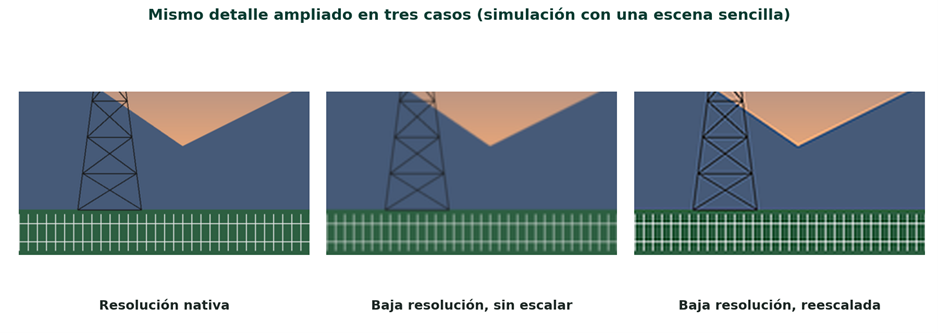
Simulación ilustrativa, no son capturas de DLSS, FSR ni XeSS.
La resolución de tu pantalla pesa más de lo que parece. Cuantos más píxeles tiene la imagen final, más material tiene el escalador para trabajar y mejor se ve:
| Monitor | Modo recomendado | Por qué |
| 1080p | Calidad | Con poca resolución de partida, los modos bajos se notan mucho |
| 1440p | Calidad o Equilibrado | Buen equilibrio entre imagen y fps |
| 4K | Equilibrado o Rendimiento | Aquí hasta Rendimiento suele verse bien |
| Lo que ves | Qué pasa | Qué probar |
| Imagen borrosa o pastosa | El modo es demasiado agresivo para tu resolución | Sube un modo (de Rendimiento a Equilibrado o Calidad) |
| Estela detrás de objetos en movimiento | Es el llamado «ghosting», típico del escalado temporal | Actualiza juego y drivers o prueba otra tecnología |
| Bordes que parpadean o brillan | El escalador duda entre dos detalles finos | Prueba otro modo o ajusta la nitidez |
| Letras o interfaz raras | El juego aplica el escalado al HUD | Mira si hay opción para escalar solo la imagen 3D |
No te fíes solo del contador de fps: lo importante es cómo se siente y se ve. Esta prueba lleva cinco minutos:
Un poco, sobre todo en los modos más agresivos. En modo Calidad y a 1440p o 4K, la diferencia suele ser muy pequeña, y a veces hasta mejora algún detalle como el suavizado de bordes.
Sí, FSR funciona en casi cualquier gráfica. Si tienes RTX, normalmente DLSS da mejor imagen.
No. Aumenta los fps que ves en pantalla, pero no la velocidad real a la que responde el juego.
Calidad. Los modos más bajos se notan mucho a esa resolución.
Al contrario: al dibujar menos píxeles, la gráfica trabaja menos, así que suele consumir menos y calentarse menos. Es una de las razones por las que se usa tanto en portátiles.
Puedes, pero conviene dejar la generación de fotogramas apagada y probar si prefieres la imagen nativa. Lo que importa ahí es la respuesta.
Mira qué gráfica tienes, elige la tecnología que le corresponde, pon el modo Calidad y mide. Si te sobran fps, perfecto; si no, baja un escalón. Y recuerda: DLSS suele dar la mejor imagen, y FSR es la que más gráficas cubre.